
รายการตั้งค่าสำหรับการพิมพ์ภาพถ่ายโดยใช้แผงการทำงาน
คุณสามารถระบุการตั้งค่าของขนาดหน้า ชนิดสื่อสิ่งพิมพ์ ซ่อมภาพถ่าย และอื่น ๆ เพื่อพิมพ์ภาพถ่ายที่ถูกบันทึกบนการ์ดหน่วยความจำ
หน้าจอการตั้งค่าการพิมพ์
วิธีการแสดงหน้าจอการตั้งค่าการพิมพ์จะแตกต่างกันไป ขึ้นอยู่กับเมนูพิมพ์
-
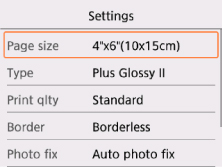
ใน เลือกพิมพ์ภาพ(Select photo print):
หน้าจอต่อไปนี้จะแสดงขึ้นโดยการเลือก ตั้งค่า(Settings)
-
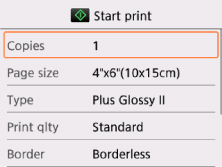
ใน พิมพ์แบบตัด(Trimming print):
หน้าจอดังต่อไปนี้จะแสดงขึ้นก่อนการพิมพ์
รายการการตั้งค่า
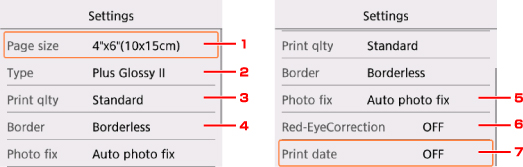
คุณสามารถระบุการตั้งค่าดังต่อไปนี้
ใช้ปุ่ม 
 เพื่อเลือกรายการการตั้งค่า แล้วกดปุ่ม OK เพื่อแสดงการตั้งค่า ใช้ปุ่ม เพื่อระบุการตั้งค่า แล้วกดปุ่ม OK เพื่อทำการเลือกให้เสร็จสมบูรณ์
 หมายเหตุ
-
ขึ้นอยู่กับเมนูพิมพ์ รายการการตั้งค่าบางส่วนอาจไม่สามารถเลือกได้ เนื้อหาส่วนนี้อธิบายถึงรายการการตั้งค่าใน เลือกพิมพ์ภาพ(Select photo print)
รายการการตั้งค่าที่ไม่สามารถเลือกได้แสดงเป็นสีเทาหรือไม่แสดงขึ้น
-
การตั้งค่าบางส่วนอาจไม่สามารถระบุได้รวมกันกับการตั้งค่าของรายการการตั้งค่าอื่น ๆ หรือเมนูพิมพ์ หากการตั้งค่าซึ่งไม่สามารถระบุร่วมกันได้ถูกเลือก
 และ ละเอียดผิด(Error details) จะแสดงบน LCD ในกรณีนี้ ให้เลือก ทางด้านซ้ายบนของ LCD เพื่อตรวจสอบข้อความและเปลี่ยนการตั้งค่า
 -
การตั้งค่าขนาดหน้า ชนิดสื่อสิ่งพิมพ์ ฯลฯ จะถูกเก็บรักษาไว้แม้กระทั่งเมนูพิมพ์อื่น ๆ ถูกเลือกไว้หรือหลังจากปิดเครื่องพิมพ์
-
ขนาด(Page size)
เลือกขนาดหน้าของกระดาษที่ป้อน
-
ชนิด(Type) (ชนิดสื่อสิ่งพิมพ์)
เลือกชนิดสื่อสิ่งพิมพ์ของกระดาษที่ป้อน
-
สภาพ(Print qlty) (คุณภาพการพิมพ์)
เลือกคุณภาพการพิมพ์ตามภาพถ่าย
-
ขอบ(Border) (พิมพ์มีขอบ/ไร้ขอบ)
เลือกการพิมพ์แบบมีขอบหรือไร้ขอบ
-
แก้รูป(Photo fix)
เมื่อเลือก ซ่อมรูปเอง(Auto photo fix) ทิวทัศน์หรือหน้าตาแห่งบุคคลของภาพถ่ายถูกรู้จักและการแก้ไขให้เหมาะสมมากสำหรับแต่ละภาพถ่ายจะดำเนินการโดยอัตโนมัติ ทำให้ใบหน้ามืดสว่างขึ้นเพื่อพิมพ์ นอกจากนี้ยังวิเคราะห์ทิวทัศน์ได้ อย่างเช่นทัศนียภาพ ทิวทัศน์กลางคืน บุคคล ฯลฯ และแก้ไขแต่ละทิวทัศน์ด้วยสีสัน ความสว่าง หรือความคมชัดเหมาะสมมากที่สุดโดยอัตโนมัติที่จะพิมพ์
หมายเหตุ-
ตามค่ามาตราฐาน ภาพถ่ายในการ์ดหน่วยความจำถูกพิมพ์ด้วยการแก้ไขอัตโนมัติที่ประยุกต์ได้
-
หาก ไม่มีการแก้ไข(No correction) ถูกเลือก ภาพถ่ายถูกพิมพ์โดยไม่มีการแก้ไข
-
-
แก้ไขตาแดง(Red-EyeCorrection)
แก้ไขตาแดงในรูปคนซึ่งเกิดจากแสงแฟลช
ตามแบบของภาพถ่าย ตาแดงอาจไม่ได้ถูกแก้ไขหรือส่วนอื่นที่ไม่ใช่ตาอาจถูกแก้ไข
-
พิมพ์วันที่(Print date)
เปิดใช้งาน/ยกเลิกการใช้งานการพิมพ์วันที่ (วันที่ถ่ายภาพ) บนภาพถ่าย
หมายเหตุ-
วันที่ถ่ายภาพถูกพิมพ์ตามการตั้งค่าของ รูปแบบแสดงวันที่(Date display format) ใน การตั้งค่าผู้ใช้อุปกรณ์(Device user settings) ภายใต้ การตั้งค่าอุปกรณ์(Device settings) ภายใต้ ตั้งค่า(Settings)
-
